Bien démarrer, pas à pas.
Dix fiches courtes pour tout savoir sur FluxDreamIPTV, de l'installation au Sport.
Installer l'application
FluxDreamIPTV arrive très bientôt sur les TV LG, puis sur Samsung, Android TV et Hisense.
- Sur la télécommande, ouvrez la boutique d'applications de votre TV (LG Content Store).
- Recherchez « FluxDreamIPTV », puis choisissez Installer.
- Ouvrez l'application depuis l'écran d'accueil de la TV.
Démarrer l'essai gratuit
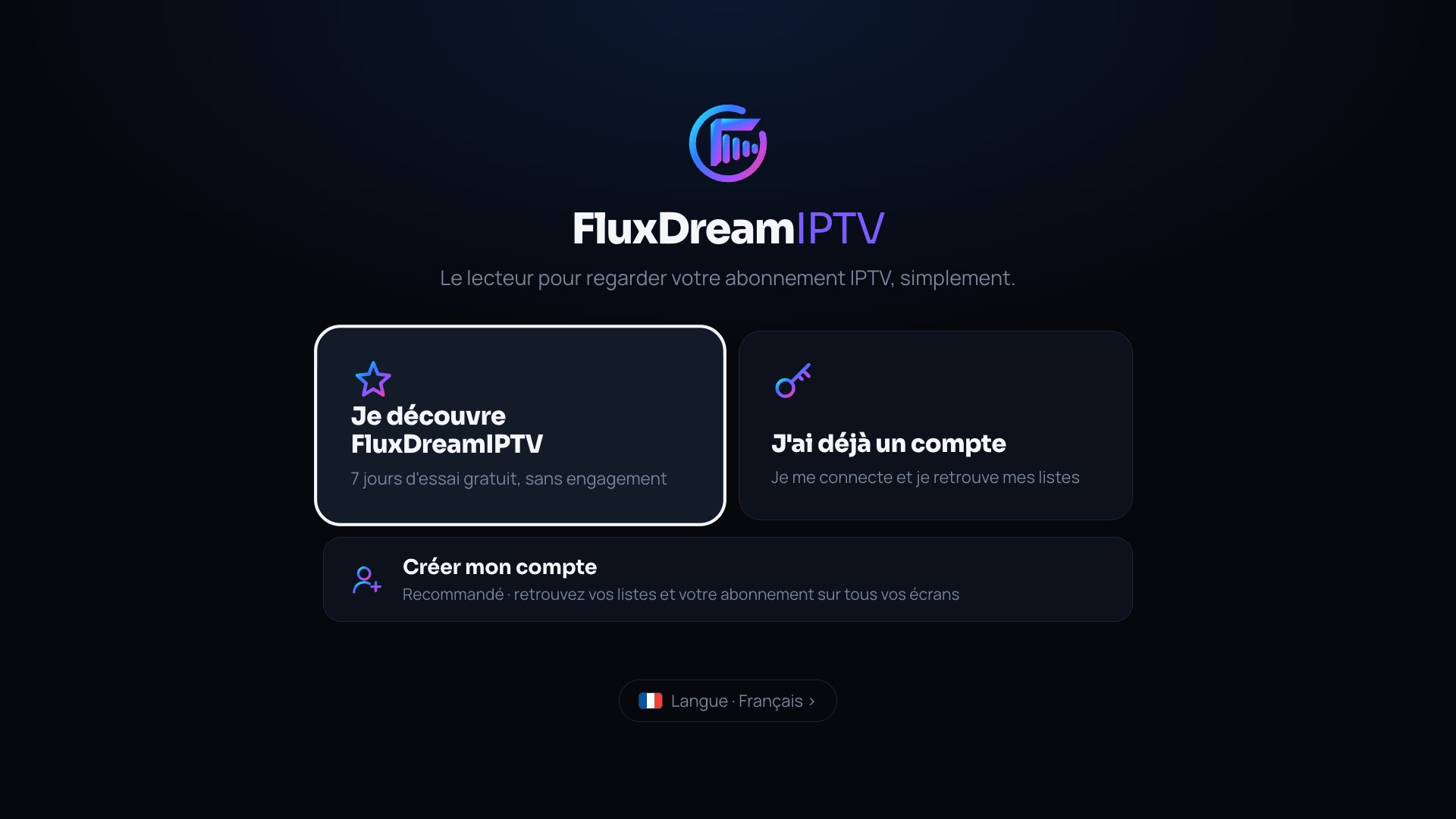
Au premier lancement, deux choix s'offrent à vous. L'essai dure 7 jours, sans carte bancaire.
- Choisissez « Je découvre FluxDreamIPTV » : l'essai démarre aussitôt.
- Vous avez déjà un compte ? Choisissez « J'ai déjà un compte » et connectez-vous avec votre téléphone.
- En bas de l'écran, vous pouvez changer la langue de l'application.
Ajouter sa liste de chaînes
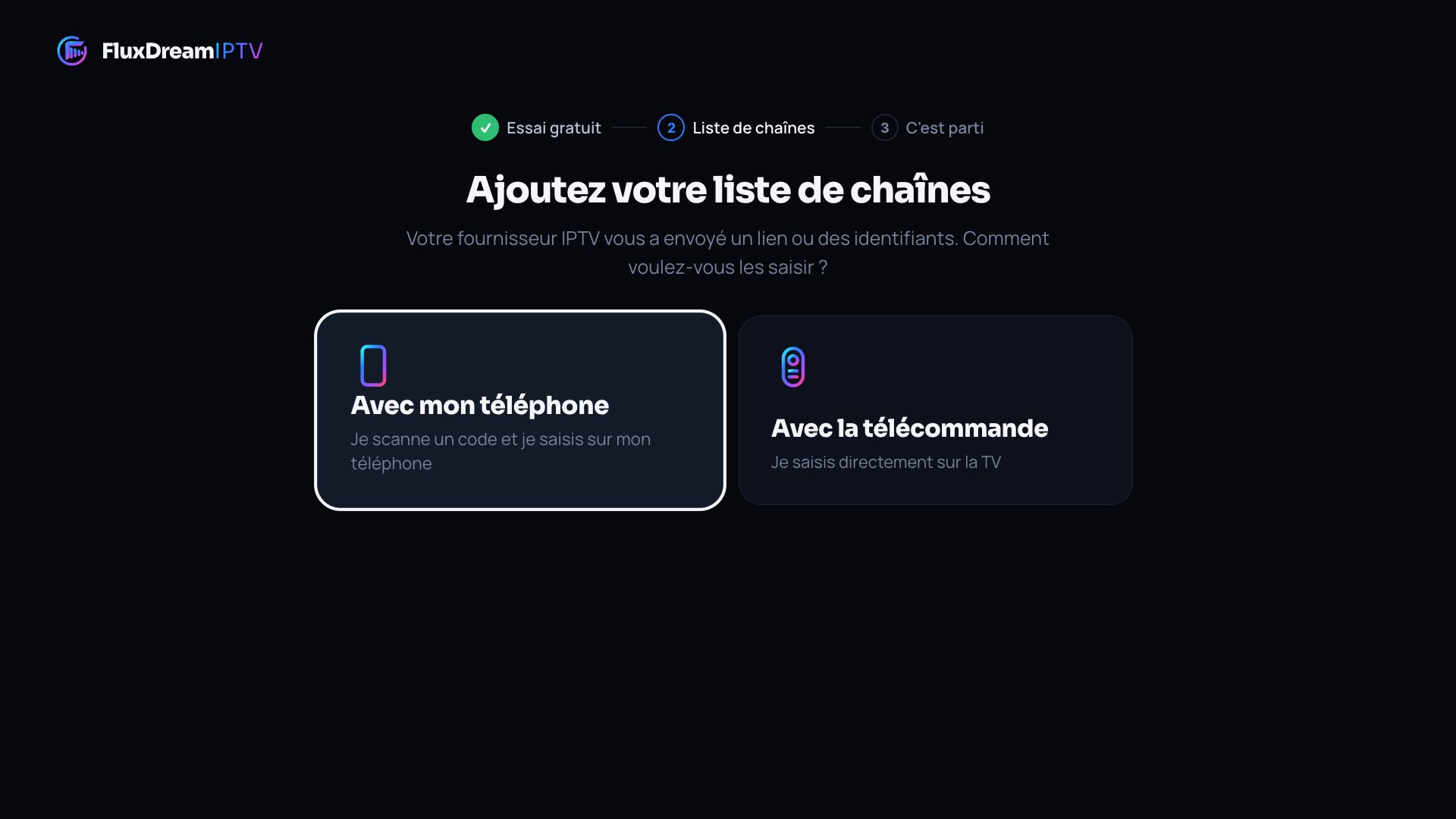
Votre fournisseur IPTV vous a envoyé un lien (M3U) ou trois informations : serveur, identifiant et mot de passe (Xtream Codes).
- Le plus simple : « Avec mon téléphone ». Scannez le QR code et saisissez votre liste sur le téléphone.
- Ou « Avec la télécommande » : choisissez « Un lien » ou « Serveur + identifiant », puis remplissez les champs.
- L'application vérifie la liste et affiche le nombre de chaînes, de films et de séries trouvés.
- Donnez un nom à la liste, puis choisissez Commencer. Vous pourrez en ajouter d'autres dans les réglages.
Se repérer
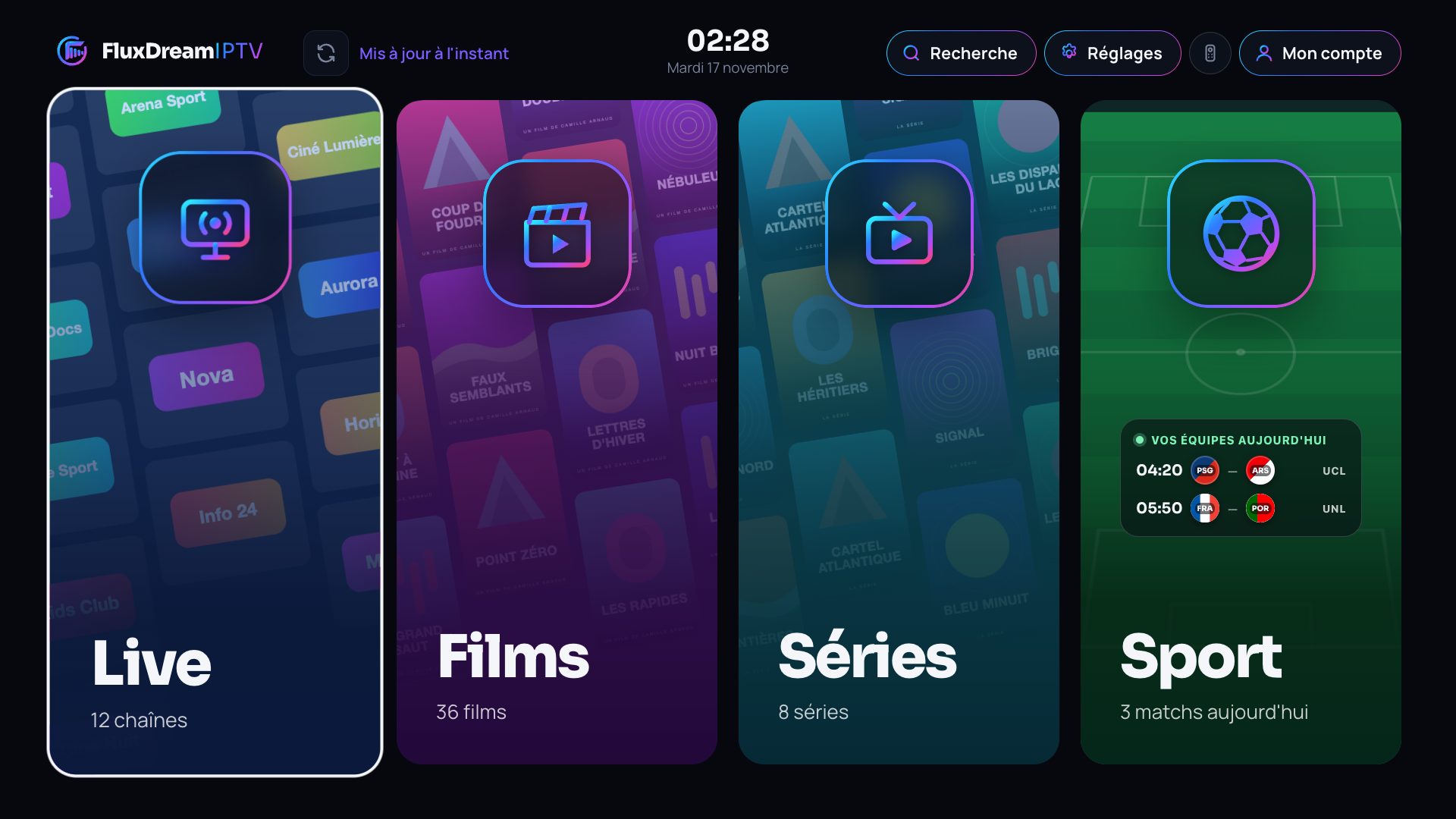
Tout part de l'accueil : quatre grandes tuiles et une barre en haut.
- Les tuiles ouvrent le Live, les Films, les Séries et le Sport.
- En haut : Actualiser la liste, Recherche, Réglages, aide des touches et Mon compte.
- Dans chaque univers, la colonne de gauche liste les catégories ; les onglets du haut permettent de passer de l'un à l'autre.
- Flèches
- OK
- Retour
- Couleurs
- P+ / P−
- Chiffres
La télécommande
Tout se pilote à la télécommande, sans souris ni clavier.
- Flèches : se déplacer. OK : ouvrir ou lancer. Retour : revenir en arrière.
- Appui long sur OK : petit menu (favori, « vu », déplacer une chaîne).
- Touches de couleur : rouge = Live, vert = Films, jaune = Séries, bleu = Recherche.
- P+ / P− : chaîne suivante ou précédente. Chiffres : aller directement à une chaîne.
Live, guide TV, pause et Replay
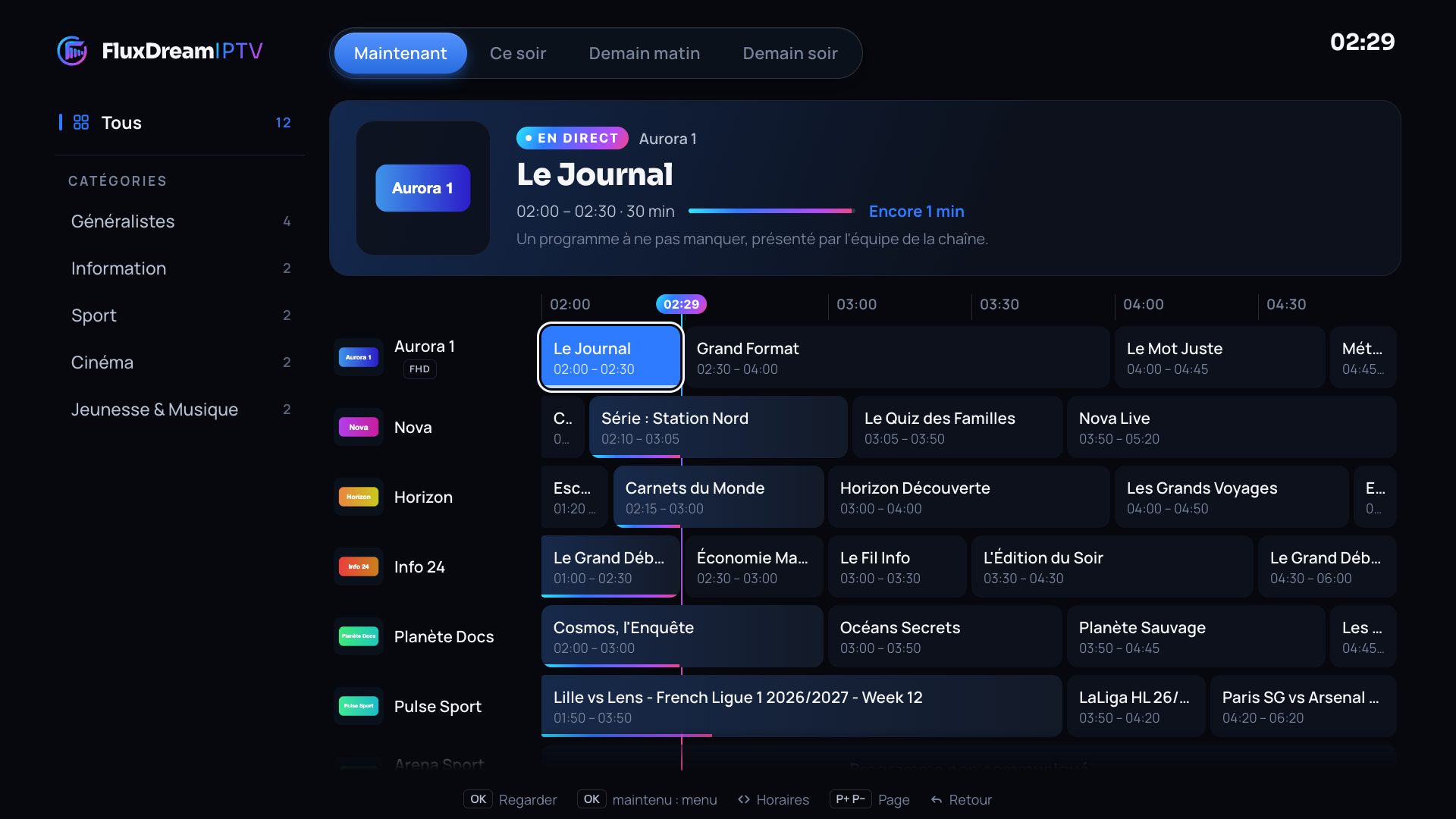
Le direct avec son programme, et tout ce qui va avec.
- Parcourez les chaînes : l'aperçu et le programme en cours s'affichent à droite.
- Le bouton calendrier en haut ouvre le guide TV : Maintenant, Ce soir, Demain.
- Pendant le direct, OK met en pause ; vous reprenez quand vous voulez.
- L'onglet Replay apparaît si votre fournisseur propose le rattrapage.
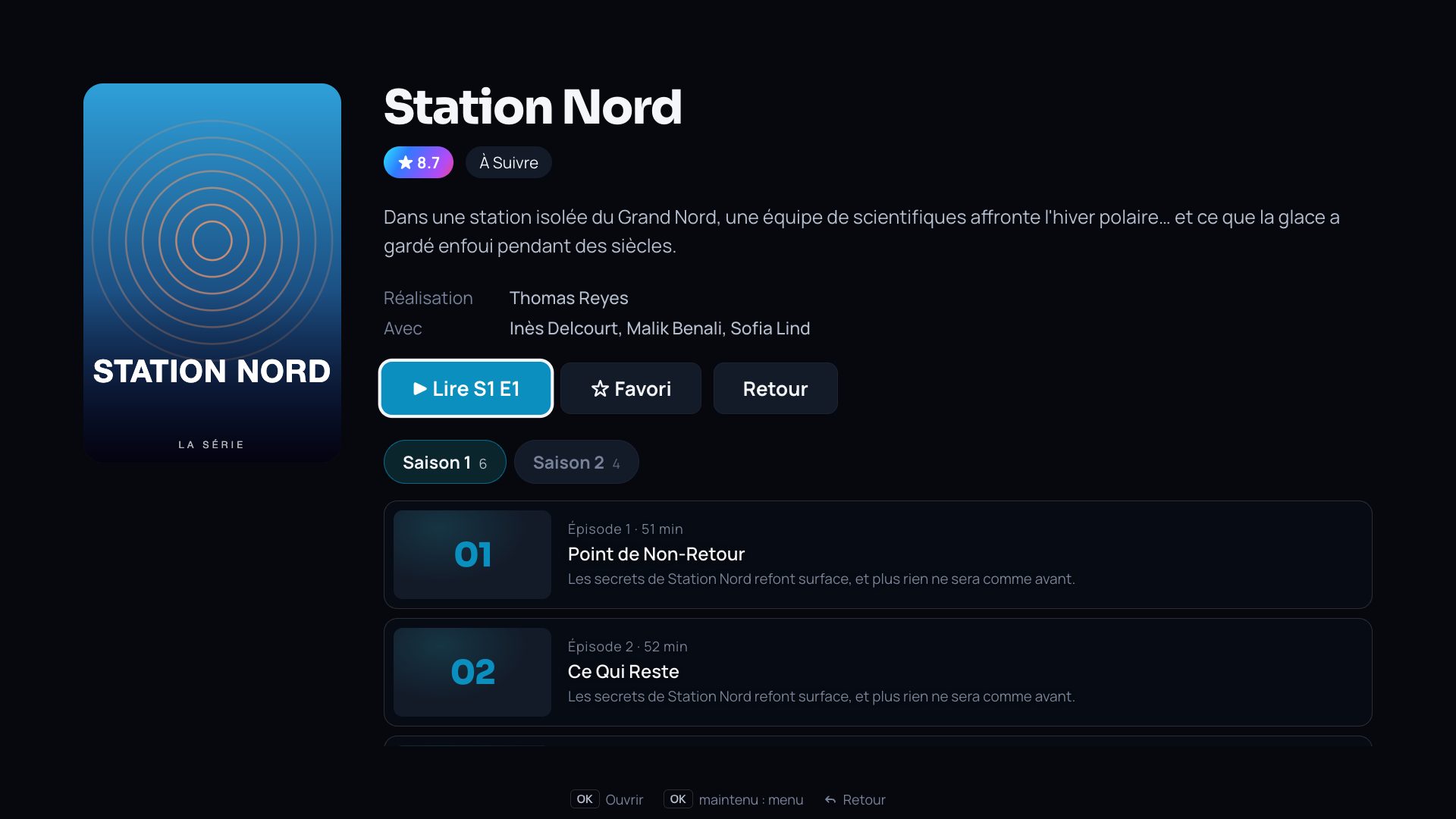
Films et séries
Une vidéothèque claire, qui se souvient de tout.
- Le bandeau en haut présente des titres ; les rangées sont rangées par catégorie.
- OK sur une affiche ouvre la fiche : synopsis, casting, épisodes.
- La lecture reprend là où vous vous êtes arrêté ; l'épisode suivant se lance tout seul.
- Dans le lecteur, le bouton Options règle la langue, les sous-titres et le format d'image.
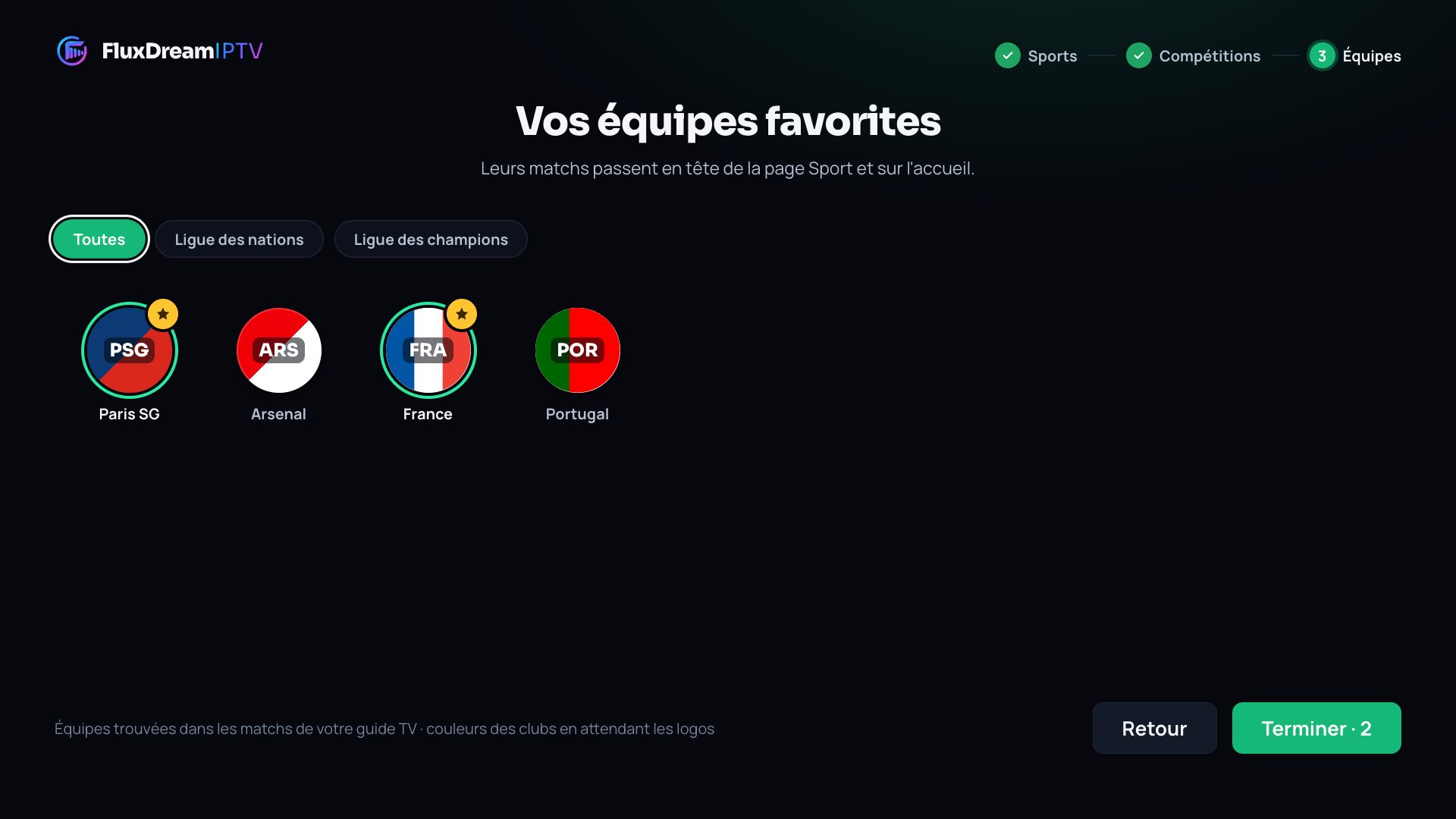
La page Sport
Les matchs trouvés dans le guide TV de votre liste, organisés selon vos goûts.
- La première fois, composez votre page : sports, compétitions, puis équipes favorites. Ou choisissez « Tout afficher ».
- Le match de votre équipe s'affiche à la une, et sur la tuile Sport de l'accueil.
- OK sur un match à venir : « Me prévenir » vous alerte 5 minutes avant.
- « Mes préférences », en bas de la colonne, permet de tout changer à tout moment.
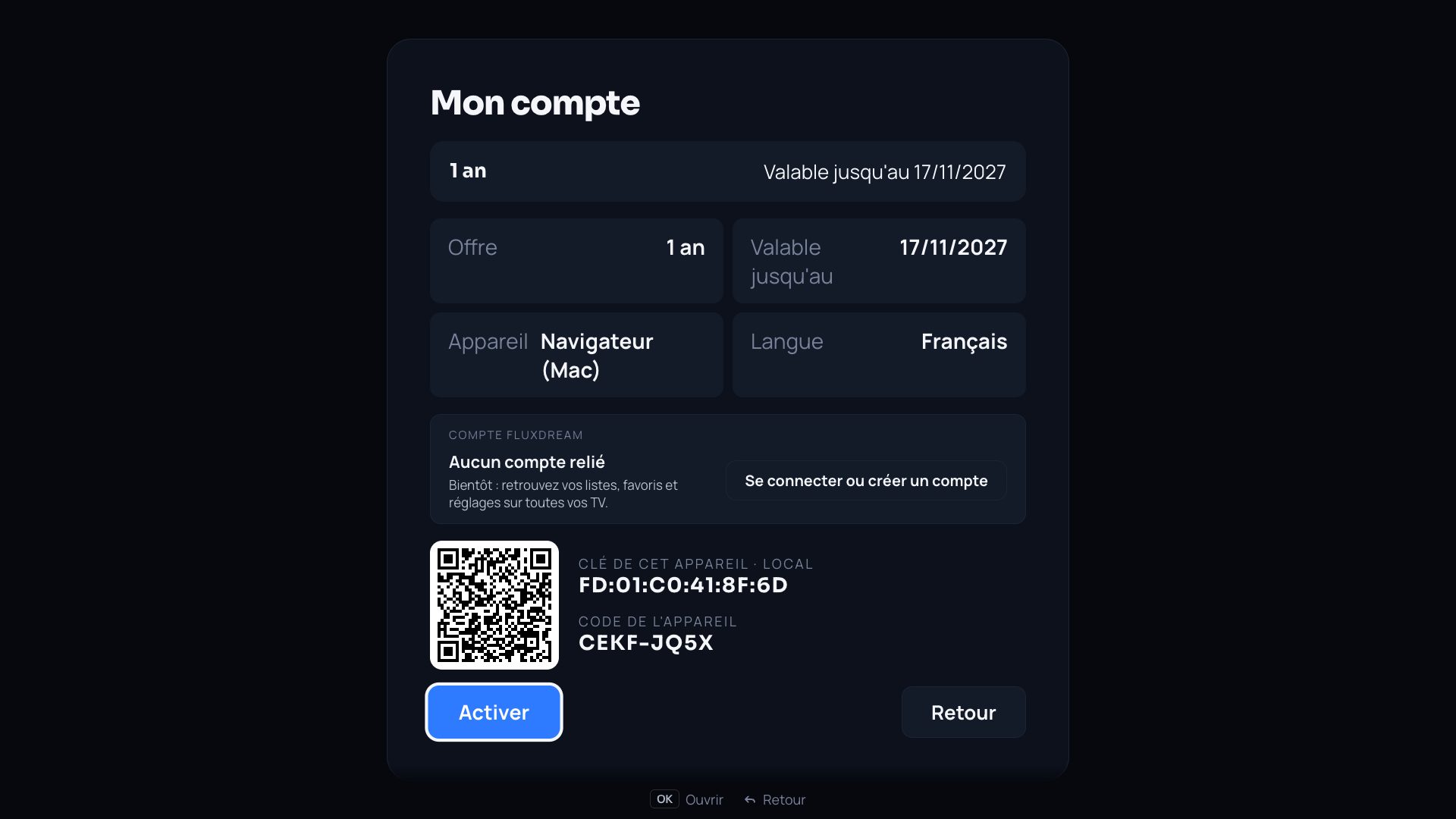
Activer sa TV et son compte
Après l'essai, choisissez une offre : la licence s'attache à votre TV.
- Sur la TV, ouvrez « Mon compte » : la clé et le code de la TV s'affichent, avec un QR code.
- Sur le site, page « Activer ma TV » : saisissez la clé et le code, ou scannez le QR code.
- Associez la TV à votre compte : il regroupe toutes vos TV et leurs licences.
- Avec les offres 1 an et À vie, le mode vacances permet d'utiliser l'app sur une autre TV quelques jours par an.
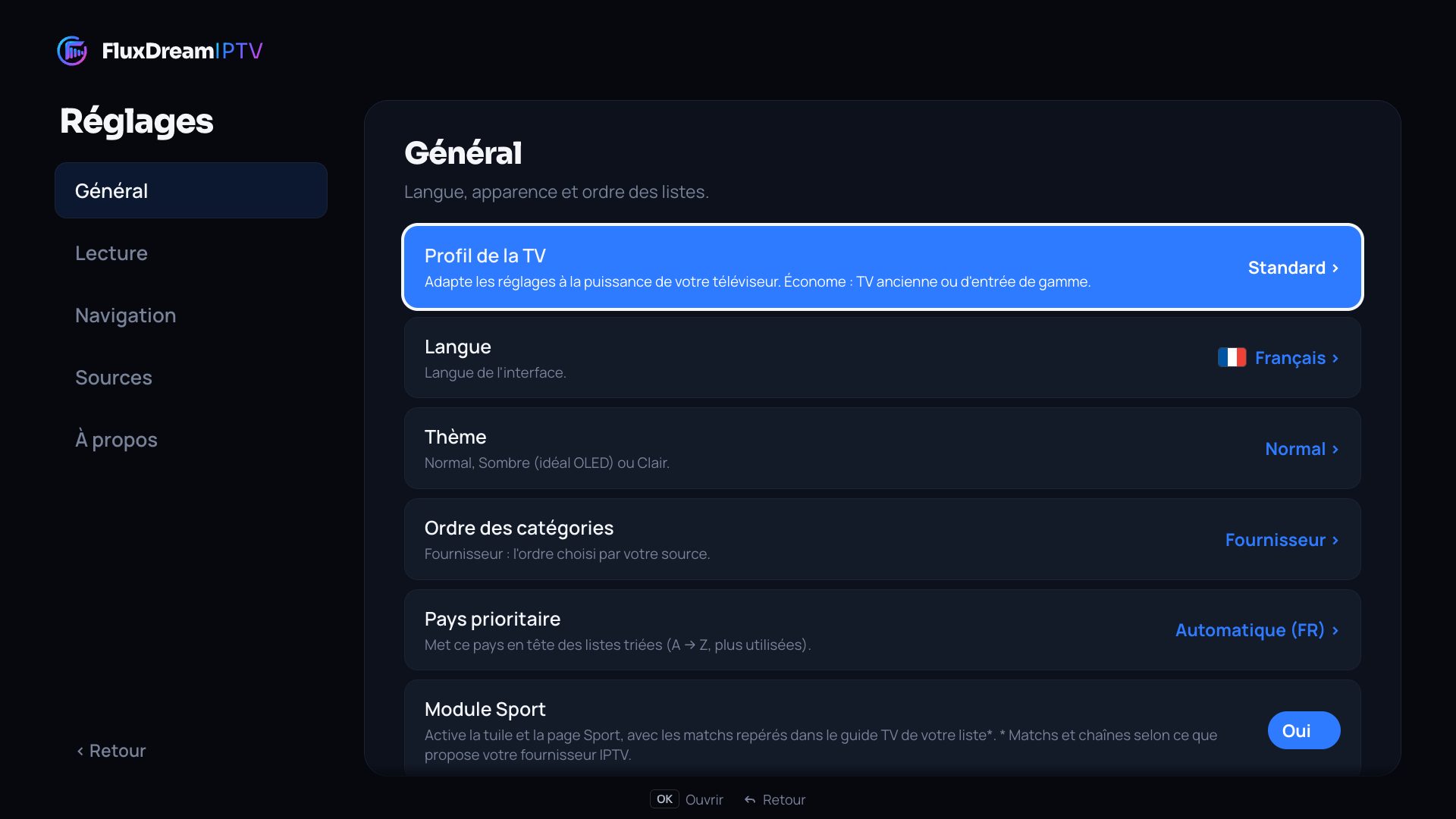
Réglages utiles et dépannage
Quelques réglages qui changent tout, et que faire si une chaîne ne démarre pas.
- Profil de la TV : Économe pour une TV ancienne, Performance pour une TV récente.
- Thème, langue, ordre des catégories, aperçus : tout est dans Réglages.
- Une chaîne ne démarre pas ? Essayez une autre qualité, ou changez de moteur dans les options du lecteur.
- Liste qui ne se charge plus ? Vérifiez votre abonnement auprès de votre fournisseur, puis choisissez Actualiser.
Une question qui n'est pas ici ? Écrivez-nous à contact@fluxdreamiptv.com.